こんにちは。高知県高知市を中心に企業の経営支援をしている、株式会社ICUの川島です。
さて突然ですが、毎日のパソコン仕事でこんな経験ありませんか?
- マウスの動きがなんだか遅くてイライラ…
- 右クリックメニューがなかなか出てこない…
- 同じ作業を、毎回マウス操作で繰り返していて面倒…
こうした小さな「不便」、実は一日を通して積み重なると、かなりの時間を無駄にしていることになります。

でもご安心ください。これらの悩み、ショートカットキーを使えるようになるだけで一気に解消できます!
「そんなことで本当に変わるの?」と思うかもしれません。
では、ちょっと想像してみてください。
メールを送る、資料を保存する、印刷する、ファイルを閉じる、すべての操作が指先だけで、ほんの数秒でできたら?
今回は、今日から使えるとっておきのショートカットトレーニングをご紹介します。
ショートカットキーとは?
その前に、「ショートカットキーって何?」という方のために、簡単に説明しておきましょう。
ショートカットキーとは、複数のキーを組み合わせて、特定の操作を一瞬で実行できるキーボードの裏技のようなものです。
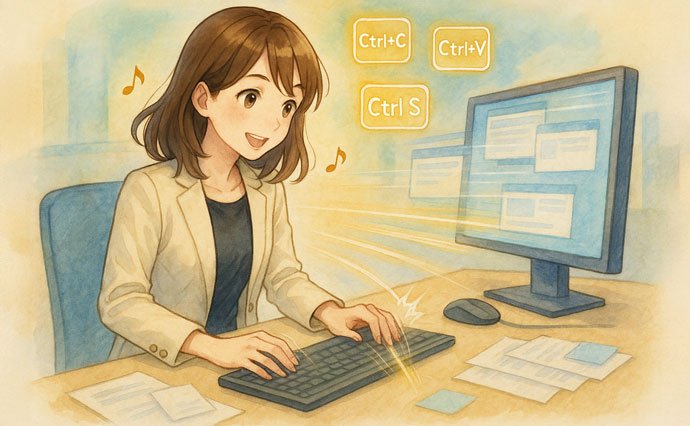
たとえば「Ctrlキー」と「Cキー」を同時に押せば「コピー」、
「Ctrl」+「S」なら「保存」など、よく使う操作がメニューをたどらずに一瞬で実行できるようになります。
マウスで「右クリック → コピー」や、「ファイル → 保存」と何ステップも操作していたところを、
指先ひとつの動きだけで完了できるのがショートカットキーの魅力です。
ビジネスソフト(Outlook、Word、Excelなど)やブラウザ(Chrome、Edge)など、
ほとんどのソフトで共通して使えるので、いったん覚えてしまえば、いろんな場面でどんどん応用できます。
ここまで読んで、「たしかに便利そうだけど、実際どれくらい変わるの?」と思われた方もいるかもしれません。
そこで、次はショートカットキーを使うことでどれだけ時間に差が生まれるのかを見てみましょう
ショートカットキーを使うだけで、年間129時間の時短効果も!
「ショートカットキーって、そんなに効果があるの?」
そう思った方に、ぜひ知っていただきたい事実があります。
たとえば、業務中に使う各種操作(コピー・貼り付け・保存・印刷など)をマウスで毎回行っている方が、1日あたり5分でも時短できたとしたら、週5日勤務の換算では年間で約22時間の効率化になります。
ところが実際には、左クリック・右クリックでの手順に慣れてしまっている方がほとんど。
こうした方が、ショートカットキーを本格的に活用できるようになれば、1日30分は短縮できるケースも少なくありません。
これは年間129時間=1カ月の約75%分の労働時間に相当します。
「業務改善」というと難しく感じるかもしれませんが、まずはキーボード操作を味方にするだけで、これだけの違いが生まれるのです。
まず覚えたい、共通で使える基本ショートカットキー
![◆主なショートカットキーについて。[操作,キー,解説][コピー,Ctrl + C,選択した内容をコピー][貼り付け,Ctrl + V,コピーした内容を貼り付け][切り取り,Ctrl + X,選択内容を切り取って移動][元に戻す,Ctrl + Z,間違えた操作を取り消す][全選択,Ctrl + A,ファイルや文書全体を選択][上書き保存,Ctrl + S,今の作業を即保存][印刷,Ctrl + P,プリントアウト画面を開く][新規作成,Ctrl + N,新しいウィンドウやファイル作成][閉じる,Ctrl + W,現在のタブやウィンドウを閉じる][検索,Ctrl + F,文書やページ内の検索]](https://www.icu.co.jp/kawashima/wp-content/uploads/20250604203053.png)
ショートカットキーはたくさんありますが、まずはどんなソフトでも共通して使える「基本の10個」を覚えるだけで、操作効率が一気に変わります。
代表的なものをいくつかご紹介します:
- Ctrl + C(コピー):選んだ文字やデータをコピー
- Ctrl + V(貼り付け):コピーした内容を貼り付け
- Ctrl + Z(元に戻す):うっかりミスを一瞬で元に戻せる
- Ctrl + S(上書き保存):こまめに保存する癖をつければデータ消失防止に
- Ctrl + F(検索):文章やWebページの中で特定の語句を探すときに超便利!
先ほども書きましたが、これらはすべて、Word、Excel、Outlook、ChromeやEdgeなどで共通して使えるキー操作です。
最初はぎこちなく感じるかもしれませんが、半月ほど我慢して使い続けてみてください。いつの間にか指が勝手に動くようになります。
マウスを頼らない操作が、あなたの「実務力」を底上げする
マウス操作が不要になることで、実務の中でこんな変化が起きはじめます。
- 手の動きが減るので疲れにくくなる
- 操作の迷いや手戻りが減って集中力が持続する
- 繰り返し作業に追われる時間が減り、考える時間が増える
- 目線を動かさずに済むので、周囲への注意や確認にも余裕が出る
特に、急いでメールを送るときや、会議直前に資料を印刷したいときなど、「操作に迷わないこと」は大きな安心感と自信につながります。
仕事の効率は、ちょっとした習慣の差から生まれます。
ショートカットキーをマスターすることで、業務時間を削減し、ミスを減らし、余裕を持って仕事に向き合えるようになります。
何から始めればいいか迷ったら、まずは Ctrl + C、Ctrl + V から実践してみましょう。
パソコンでの仕事が、きっと少し軽く、スムーズになるはずです。
「マウスに頼らない働き方」を、今日から始めてみませんか?