こんにちは。高知県高知市で情報処理支援機関として企業さまに伴走支援を提供している、株式会社ICUの川島です。
この1ヶ月、情報漏洩のニュースが続いています。「自分のパソコンは大丈夫なのか」と気になっている方も多いと思います。
こんなご相談がありました。
「ブラウザって勝手に更新されてますよね?わざわざ確認しなくていいですか?」
基本的には、ChromeもEdgeも自動で更新されます。ただ、自動更新が止まっていることもあります。確認は1分で終わりますので、その方法をお伝えします。
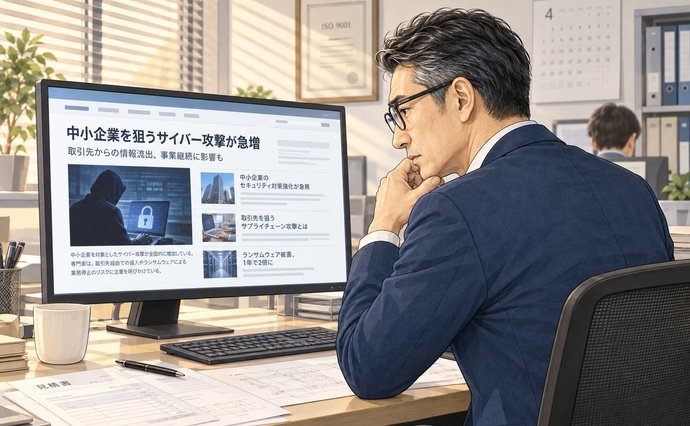
なぜブラウザが狙われるのか
ブラウザは、パソコンの中でインターネットに最も長く触れているソフトウェアです。メール、ネットバンキング、業務システム、取引先のサイト。仕事中はほぼずっとブラウザが開いているという方は多いと思います。
国の関連機関の注意喚起でも、この10月だけでChromeの弱点が複数回報告されています。弱点が残ったままのブラウザでネットバンキングや取引先のサイトを開けば、情報を抜き取られる入口になりかねません。開発元は弱点が見つかるたびに修正版を出しますが、更新しなければセキュリティの穴は開いたままです。
「自動更新」が効いていないことがある
ChromeもEdgeも、自動更新の仕組みを持っています。裏で更新プログラムがダウンロードされ、次にブラウザを閉じて開き直したときに適用される仕組みです。ほとんどの場合、これで最新版になっています。
ただし、パソコンをシャットダウンせずスリープのまま何日も使い続けていると、ブラウザを閉じるタイミングがなく、更新が適用されないことがあります。会社のパソコンでは、管理者がソフトウェアの自動更新を制限している場合もあります。
私も毎日パソコンをシャットダウンしていますが、気になったときには手動で確認するようにしています。実際、更新が溜まっていたことも何度かあります。
ChromeとEdge、それぞれの確認手順
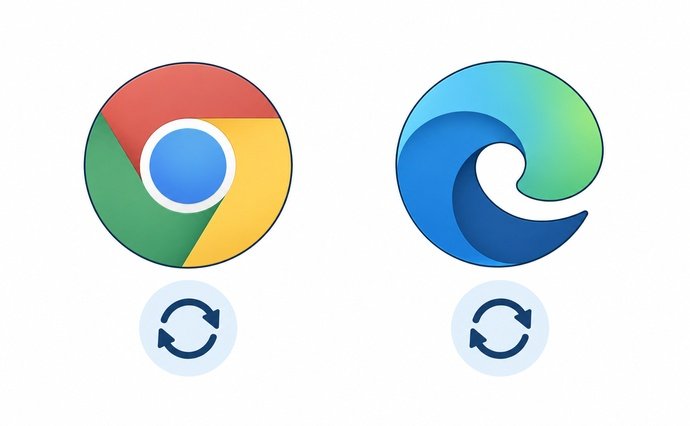
お使いのブラウザがChromeかEdgeかわからない場合は、アイコンで見分けがつきます。赤・黄・緑・青の丸いマークがChrome(左側)、青と緑のグラデーションの渦巻きのようなマークがEdgeです(右側)。
Chromeは、画面右上にある縦に並んだ3つの点のメニューを開き、「ヘルプ」から「Google Chromeについて」へ進んでください。自動でバージョンの確認が始まり、更新があればダウンロードされます。「再起動」のボタンが出たらクリックすれば完了です。すでに最新なら「Chromeは最新の状態です」と表示されます。
Edgeは、画面右上にある横に並んだ3つの点のメニューを開き、「ヘルプとフィードバック」から「Microsoft Edgeについて」へ進みます。あとはChromeと同じで、確認が始まり、再起動が必要なら案内が表示されます。

まずは今日、1分だけ確認を
サーバーの保守は業者に任せるしかない場面もありますが、セキュリティ対策には自分でできることもあります。先日はメールのパスワードの確認もお伝えしてきましたが、ブラウザの更新もそのひとつです。
自分で手を動かせるところから確認していくことが、セキュリティ対策の基本だと私は考えています。
昼休みにでもブラウザを開いて、先ほどの手順をやってみてください。あっさり終わりますよ。