こんにちは。高知県高知市で、情報処理支援機関として中小企業のIT活用や情報管理を支援している、株式会社ICUの川島です。
前回の記事では、「重要なファイルをメールに添付して送ること自体がリスクになる」というお話をしました。
とはいえ、「じゃあ、実際にはどうやって送ればいいのか?」という疑問は、現場では必ず出てきます。
今回は、その現実的な選択肢としてメールに添付しない“リンク共有型”の送信方法を、実務目線で整理します。
なぜ“添付ファイル”にしない方がいいのか
メール添付は、操作としては簡単です。
ですが実態としては、ファイルのコピーを相手に完全に渡してしまう送信方法でもあります。
つまり、送信ボタンを押した後は、メールに添付したファイルは自分側でコントロールができなくなってしまう、という性質を持っています。
「悪意があるかどうか」とは別に、メールの誤送信や共有メールに大事なファイルを送ってしまった場合などにも情報が残り続けるリスクがあります。
また、万一メールサーバが不正に閲覧された場合、添付ファイルまで見られてしまう可能性もあります。
これらがメール添付の弱点です。
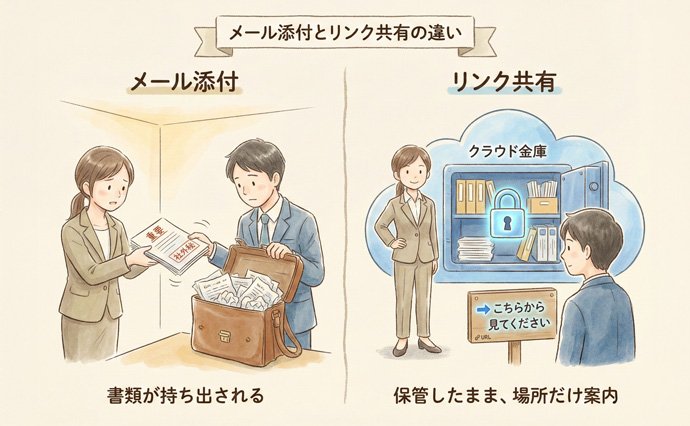
メール添付とリンク共有の違い
リンク共有は、発想が少し違います。
ファイルそのものは、自分の管理下のクラウド上のストレージ(保管場所)に置いたままです。
メールで送信するのはファイルではなく、ファイルの場所を示すURL(リンク)だけを送ります。
たとえ話をすると、
・メール添付:ファイルのコピーを相手に渡す
・リンク共有:金庫に保管したまま、「ここから見てください」と案内する
という違いです。
メールに書かれているのは、ファイルが置かれている「場所の案内」だけであり、実際のファイル管理は、自社のストレージ側で続けられます。
この構造の違いが、後述する安全性につながります。
リンク共有方式のメリット
リンク共有には多くの機能がありますが、実務で特に効いてくるのは、次の点です。
1)閲覧期限を付けられる
「○月○日まで」という期限を設定でき、期間が過ぎれば自動でアクセスできなくなります。
“いつまでも残り続けない”という点は、添付ファイルとの大きな違いです。
2)いつでも無効化できる
もし、メールの誤送信に気づいた場合は、送信した側が即座にURLを無効化することができます。
添付ファイルではできない対応です。
3)閲覧・ダウンロード履歴が確認できる
「見たかどうか」「ダウンロードされたか」が分かるので、やり取りの行き違いも減ります。
4)ダウンロードパスワードを設定できる
URLを知っていても、パスワードを知らないと表示やダウンロードができないような設定や、
受信者側にログインを求めて本人確認を行い、「特定の人だけが見られる」設定にすることもできます。
代表的なサービス例
こうしたリンク共有は、特別なツールを新たに導入しなくても実現できます。
たとえば、Dropbox や Google Drive、OneDrive(SharePoint)など、すでに多くの企業で使われているクラウドストレージでも、同様の送信方法が可能です。
これらのサービスでは、ファイルをアップロードしてリンクを発行し、必要に応じて有効期限を付けたり、あとからリンクを無効化したりといった操作を、比較的直感的に行えます。
もし社内ですでに利用しているサービスがあるなら、まずはその使い方を見直し、添付ではなくリンク共有へ置き換えられないか検討するのが現実的です。

実際の送信手順は、とてもシンプルです。
送信側がストレージにファイルをアップし、期限などを設定したうえで、メールにはリンクだけを書いて送ります。
受信側はリンクからアクセスし、確認が終われば、期限切れ、または送信側が無効化します。
注意点としては、リンクは転送できてしまうという点。
だからこそ、
・期限を必ず付ける
・不要になったら無効化する
この2点が、安全運用の要になります。
リンク共有方式をまだ使ったことがない方は、ぜひこの年末年始の空いた時間で練習してみてください。
少しずつ、業務の安全性とレベルを高めていきましょう。