こんにちは。高知県高知市で情報処理支援機関として企業さまに伴走支援を提供している、株式会社ICUの川島です。
社内で同じメールアドレスを複数のPCで使っている会社は少なくありません。社長用のデスクトップとノートPC、あるいは営業担当と事務担当で1つのアドレスを共有している。よくある運用です。
ところがある日、片方のPCにはメールが届いているのに、もう片方には何も届いていない。送信者に確認しても「送りました」と言われる。こんなご相談をいただくことがあります。
「同じメールアドレスなのに、私のPCにだけメールが来ないんです。」
これはメールソフトの受信設定が原因であることがほとんどです。ウイルスでもサーバー障害でもなく、「サーバーにメッセージのコピーを置くかどうか」という1つの設定項目で起きています。
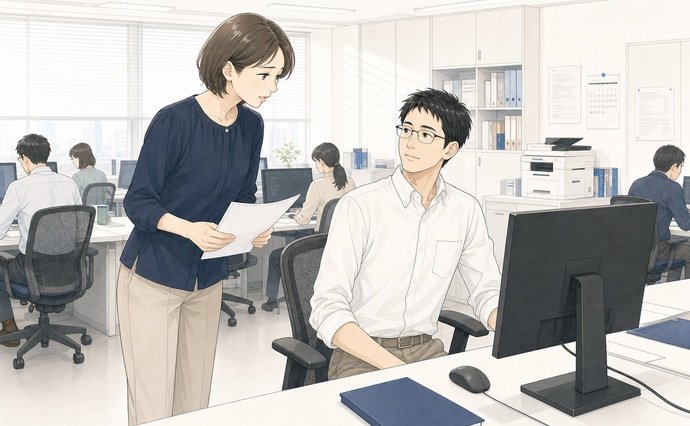
先に受信したPCがメールを持っていってしまう
多くの中小企業で使われているメールの受信方式は「POP」と呼ばれるものです。POPは、メールサーバーに届いたメールを端末にダウンロードして読む仕組みです。
ここにひとつ落とし穴があります。POPの初期設定では、ダウンロードしたメールをサーバーから削除するようになっていることがあるのです。つまり、1台目のPCがメールを受信した時点でサーバー上のメールが消え、2台目のPCが見に行ったときにはもう何もない。届いていないのではなく、先に別のPCが持っていってしまった、というのが実態です。
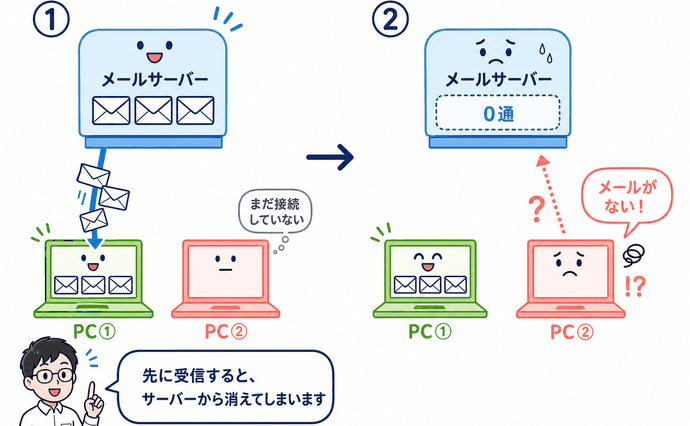
私はこの問題、意外と多くの会社で起きていると感じています。とくにPCを買い替えたタイミングや、新しい社員にメール設定をした直後に発覚することが多い。設定した時点では問題に気づかず、しばらく経ってから「あれ、最近メール少ないな」と違和感を覚えて初めて相談が来る。そういうパターンです。
設定を確認せずに使い続けるとどうなるか
この問題の厄介なところは、メールを受信しているPC側では何の異常もないことです。毎日ちゃんとメールが届いている。だから問題に気づくのは、届かない側の人だけです。
しかも、届かない側も「最近メールが少ないな」くらいの感覚でしばらく過ごしてしまう。取引先からの返信や見積依頼が何日も放置されて、先方から電話が来て初めて事態が発覚する。こうなると信用に関わります。
サーバーにコピーを残す設定にする
対処はシンプルです。メールソフトの設定で「サーバーにメッセージのコピーを置く」をオンにする。これだけで、複数のPCから同じメールを受信できるようになります。Outlookクラシック(デスクトップ版)の場合は、初期設定でこの項目がオンになっていて、保存期間は14日です。通常の運用であれば、この設定で問題なく複数台から受信できます。
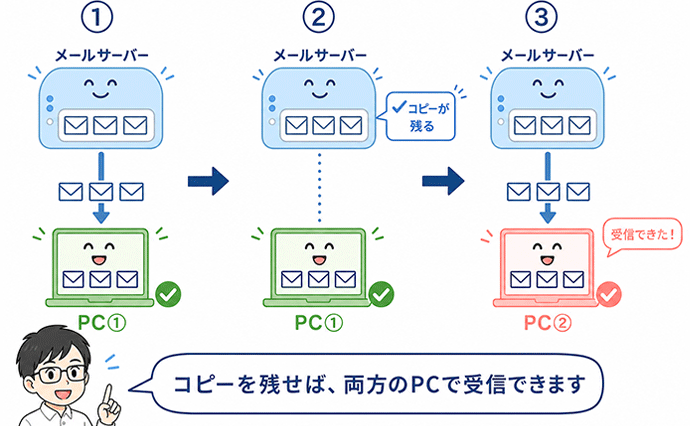
あわせて確認したいのが、コピーの保存期間です。サーバーの容量には限りがあるので、いつまでも残しておくわけにはいきません。目安としては、通常は7〜10日程度で十分です。毎日PCを開いて受信していれば、数日分のコピーがサーバーに残っていれば取りこぼしは起きません。逆に、保存期間を1〜2日のように短くしすぎると、土日を挟んだだけでサーバーからメールが消えてしまい、休み明けに取りこぼしが起きます。
年末年始やお盆など、長期休暇の前には保存期間を14日に延ばしておくと安心です。休暇明けに、全てのPCでメールを受信した後で通常の7日程度に戻せば、サーバー容量を圧迫しません。この切り替えを忘れないように、休暇前のチェックリストに入れておくのがおすすめです。
まず確認することはひとつ。社内で複数のPCから同じメールアドレスを受信しているなら、それぞれのPCで「サーバーにメッセージのコピーを置く」がオンになっているかどうかを見てください。設定画面の場所がわからなければ、社内の情シス担当者や、PCの納入・メンテナンス・サポート契約をしている会社に聞けば教えてもらえます。
仕組みがわかれば、慌てずに済みます
「メールが届かない」と聞くとサーバー障害やウイルスを想像しがちですが、実際には設定ひとつの問題であることが多い。仕組みを知っていれば、自分で確認できますし、社員に説明もできます。
私はこうした「知っていれば怖くない」という情報を、必要なときにすぐ参照できるようにしておくことが大事だと考えています。この記事がそのひとつになれば幸いです。メール運用で気になることがあれば、遠慮なくご相談ください。